
Utiliser GNOME Keyring comme agent SSH sur Manjaro XFCE
- Tehoor Marjan
- Linux
- 30 décembre 2024
Table des Matières
Utiliser GNOME Keyring sur XFCE sous Manjaro n’est pas compliqué, mais la documentation de ArchLinux n’est pas adaptée et peut vous laisser vous gratter la tête pendant des heures. Allez, ne perdez plus de cheveux, je vous aide.
Étape 1 : Empêcher XFCE de prendre le contrôle de ssh-agent
XFCE aime démarrer ssh-agent automatiquement, sauf qu’on veut GNOME Keyring.
On commence par lui coller deux baffes. Exécutez ceci dans votre terminal :
xfconf-query -c xfce4-session -p /startup/ssh-agent/enabled -n -t bool -s false
xfconf-query -c xfce4-session -p /startup/ssh-agent/type -n -t string -s ssh-agent
Étape 2 : Désactiver les services GNOME dans XFCE
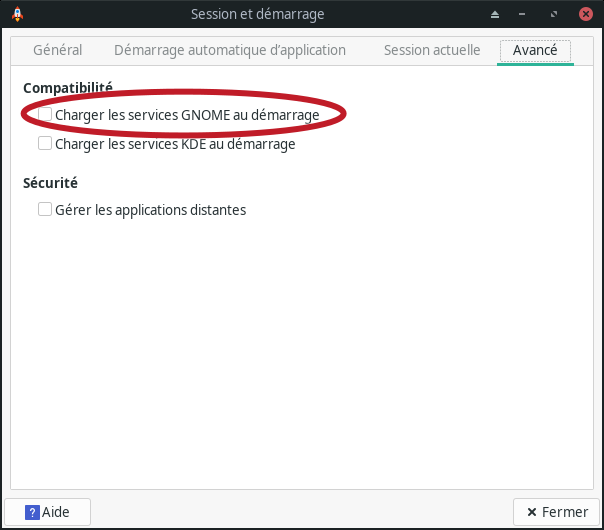
Assurez-vous que XFCE n’essaie pas de lancer les services GNOME tout seul non plus. Allez dans Session et démarrage > Avancé, et décochez Lancer les services GNOME au démarrage.
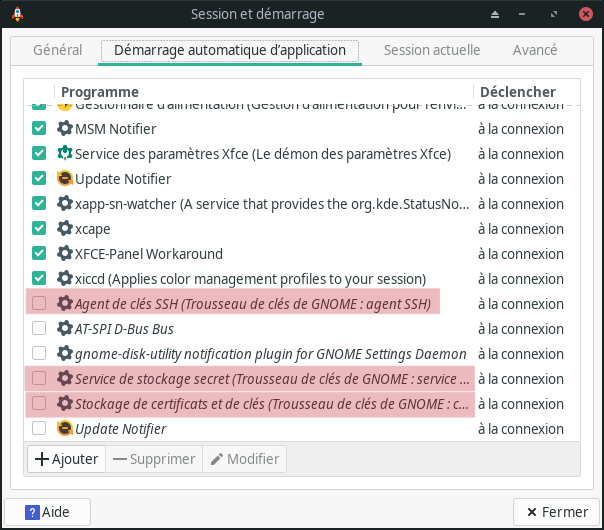
Également dans Applications au démarrage :
Étape 3 : Activer gcr-ssh-agent
Maintenant, activez l’agent SSH de GNOME Keyring :
systemctl --user enable --now gcr-ssh-agent.socket
Étape 4 : Corriger SSH_AUTH_SOCK
Malgré ce qui est écrit dans l’article sur GNOME Keyring sur l’ArchWiki,
comme XFCE est lancé par LightDM en dehors de la session utilisateur SystemD, il
ne récupérera pas la variable d’environnement SSH_AUTH_SOCK. Donc même si
c’est écrit le contraire, vous devez définir la variable dans ~/.xprofile. (Ce
fichier n’existe probablement pas encore dans votre HOME.)
echo 'export SSH_AUTH_SOCK="$XDG_RUNTIME_DIR/gcr/ssh"' >> ~/.xprofile
Astuce
Notez bien l’utilisation des guillemets simples, on ne veut pas développer la variable (pas encore).
Étape 5 : Vérifier le statut de GNOME Keyring
Assurez-vous que gnome-keyring-daemon.service est activé dans votre session
utilisateur (c’est normalement le cas).
systemctl --user status gnome-keyring-daemon.service
Si ce n’est pas le cas :
systemctl --user enable gnome-keyring-daemon.service
Et voilà. Facile ? Oui, enfin… Une fois qu’on sait comment faire, c’est sûr.